ที่มา :windows7club
บทความนี้แนะนำวิธีการติดตั้ง Windows 7 RC
เพื่อเป็นแนวทางให้คุณได้ศึกษา สำหรับผู้ที่จะลงมือติดตั้ง Windows ด้วยตนเอง
การติดตั้ง Windows 7 RC ในครั้งนี้ ผมเลือกติดตั้งแบบลงใหม่ทั้งหมดเลยนะครับ
เมื่อคุณมีแผ่น DVD ติดตั้ง และเครื่อง PC ที่พร้อมแล้ว ลงมือได้เลยครับ
• ขั้นแรก boot ระบบด้วยแผ่น dvd Windows 7 RC
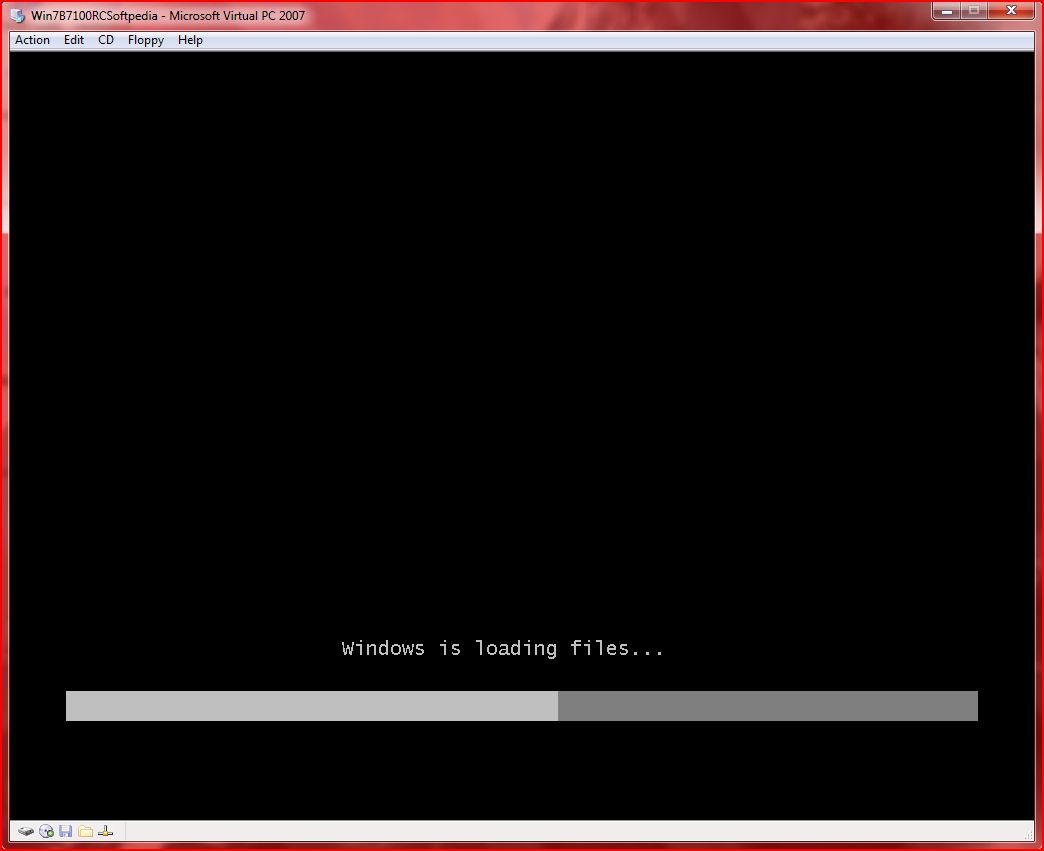
• ระบบจะทำการโหลดไฟล์ setting ลงไปในเครื่อง
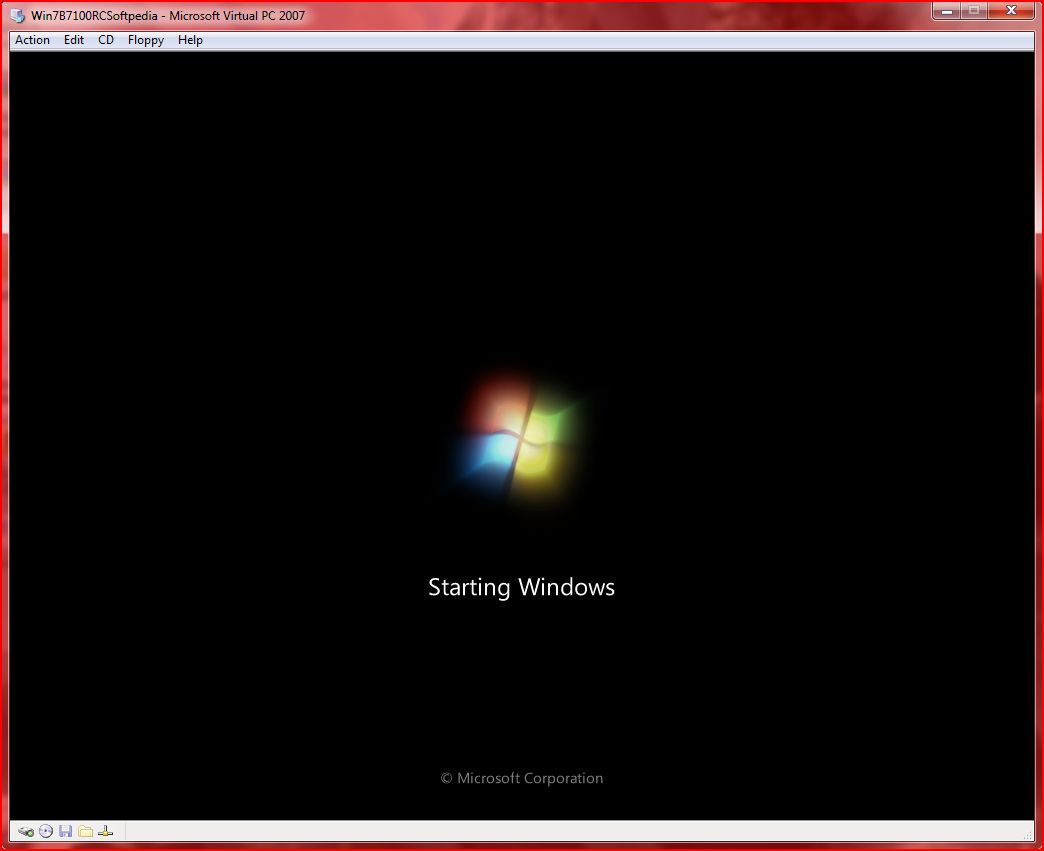
• โลโก้ bootscreen แบบอนิเมชันสวยงาม
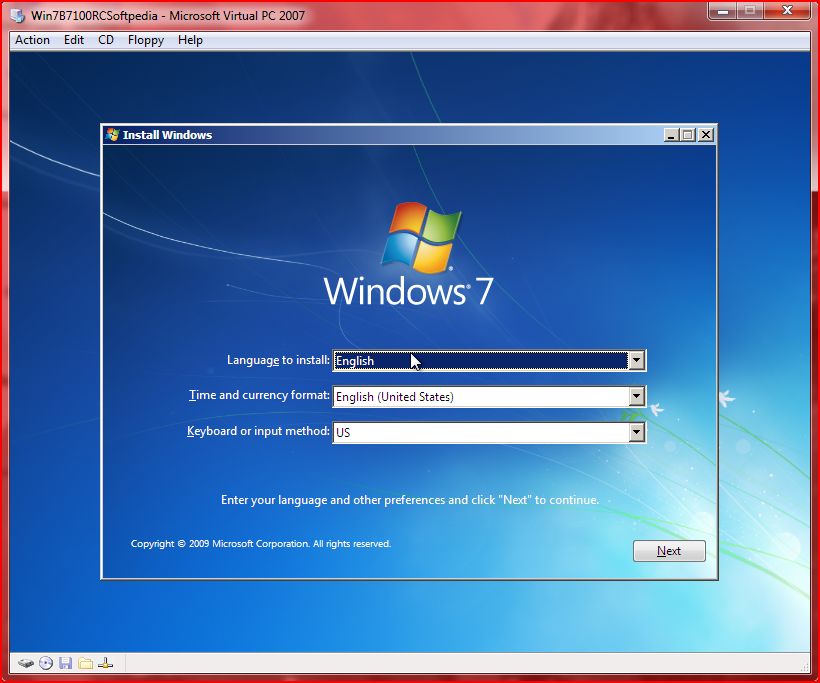
• หน้าเริ่มต้นการติดตั้ง บรรทัดแรก เลือกภาษาอังกฤษในการติดตั้ง
• บรรทัดสอง เลือก time and currency format ช่องนี้ให้เลือกเป็นไทย
• เพื่อที่ว่าเวลาติดตั้งเสร็จวินโดวส์จะมีภาษาไทยให้ใช้
• บรรทัดที่สาม keyyboard เป็น US ก็ได้ครับไม่มีปัญหา แล้วกด next
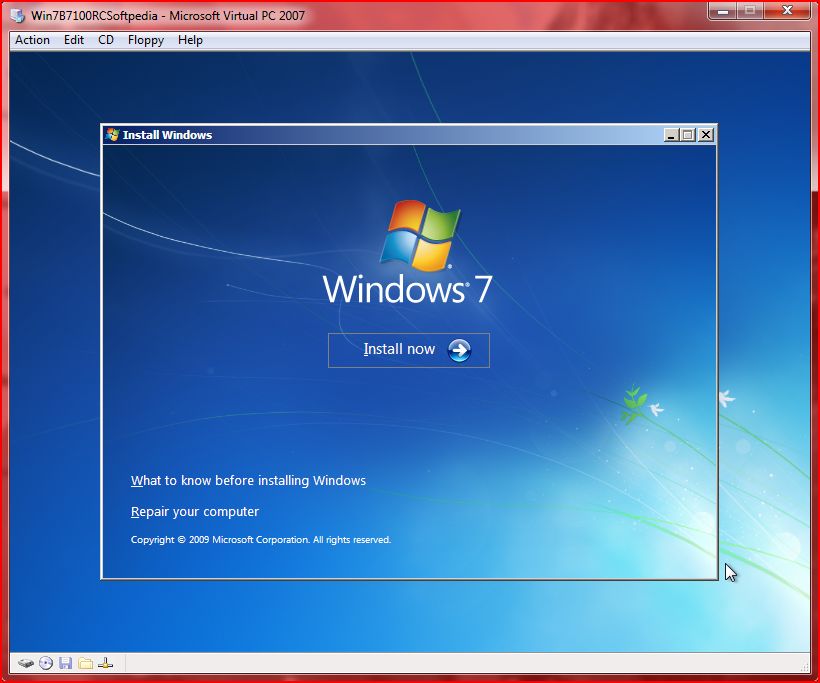
• พร้อมที่จะติดตั้ง กด Install now
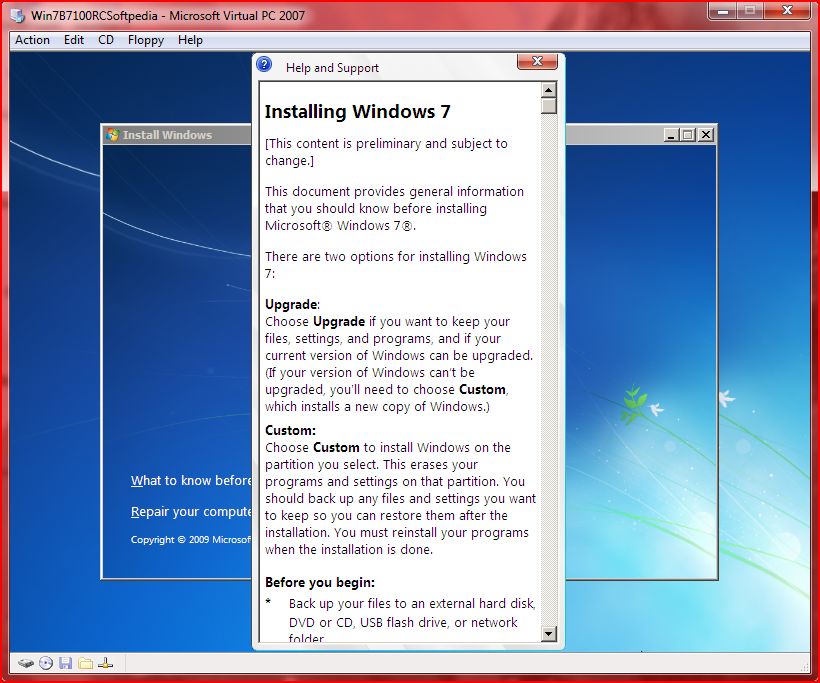
• ด้านล่างจะมีทางเลือกพิเศษให้สองทาง
• ถ้าเลือก What to know before installing windows
• จะเปิดไฟล์ Help and support ซึ่งจะบอกรายละเอียดของการติดตั้งเพิ่มเติม
• ถ้าเลือกอีกหัวข้อ จะเป็น repair your computer คือการซ่อมวินโดวส์แบบไม่ต้องลงใหม่
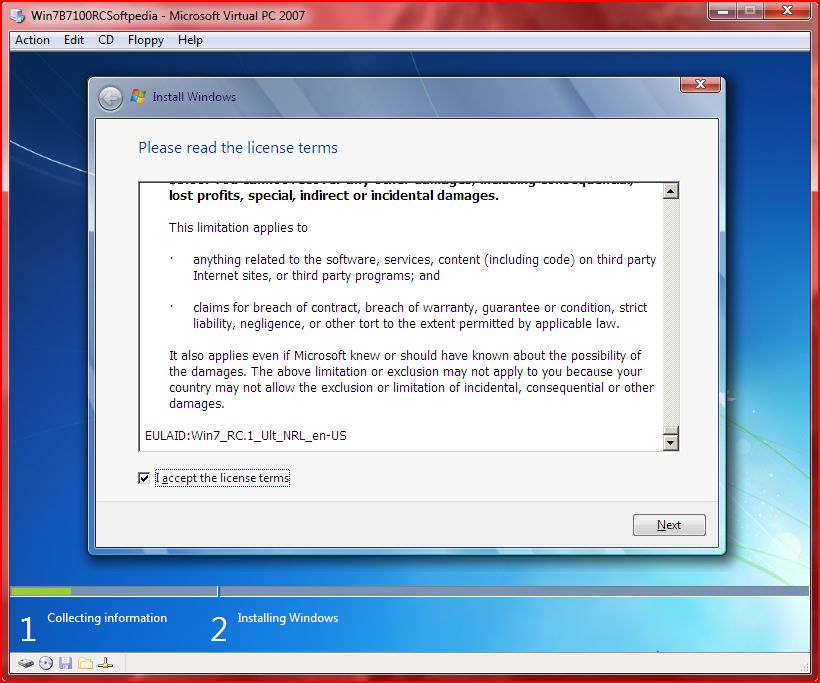
• กรณีนี้เราเลือก Install now จะมาที่หน้านี้
• ให้คลิกยอมรับ Licence term
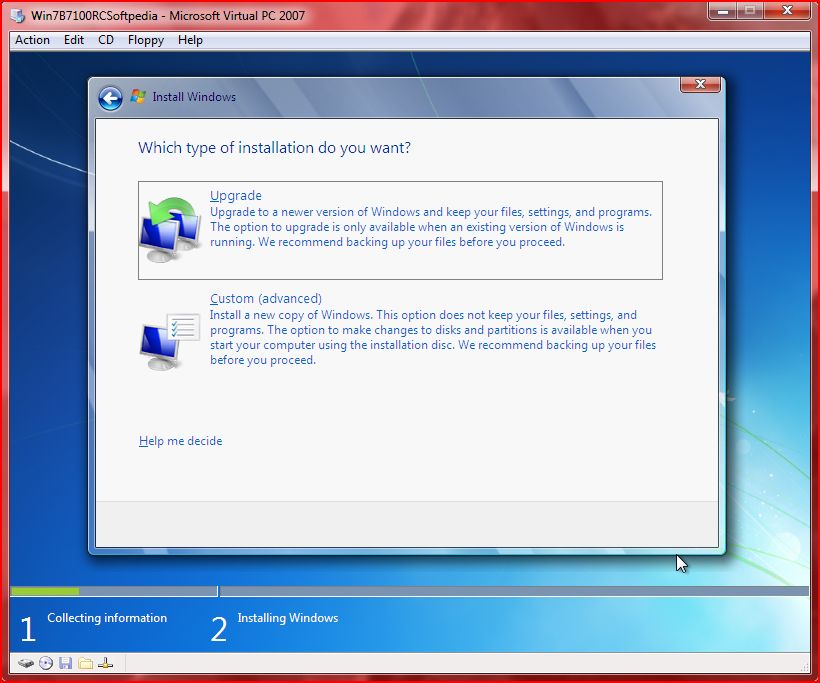
• หน้านี้จะถามว่า คุณจะติดตั้งแบบไหน
• ถ้าเลือก Upgrade จะเป็นการลงวินโดวส์ทับของเก่า โปรแกรมและไฟล์จะไม่หาย
• ถ้าเลือก Custom จะเป็นการติดตั้งแบบลงใหม่หมด พร้อมฟอร์แมตดิสค์
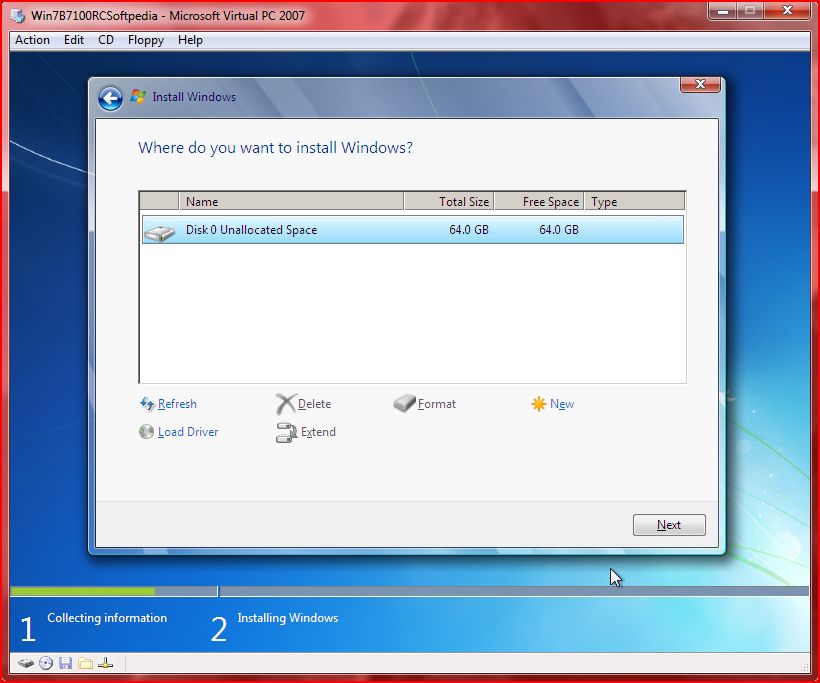
• หน้าต่างนี้ จะถามว่า คุณจะติดตั้งลงไดร์วไหน
• ถ้าเครื่องคุณมีหลายไดร์ว ต้องจำชื่อหรือ จำขนาดให้ดี เลือกแล้ว กด next
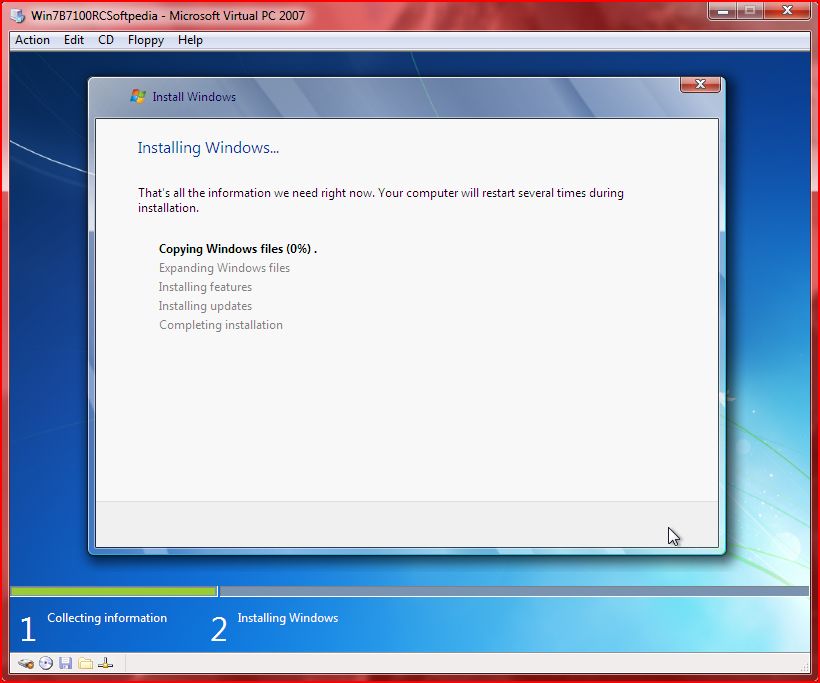
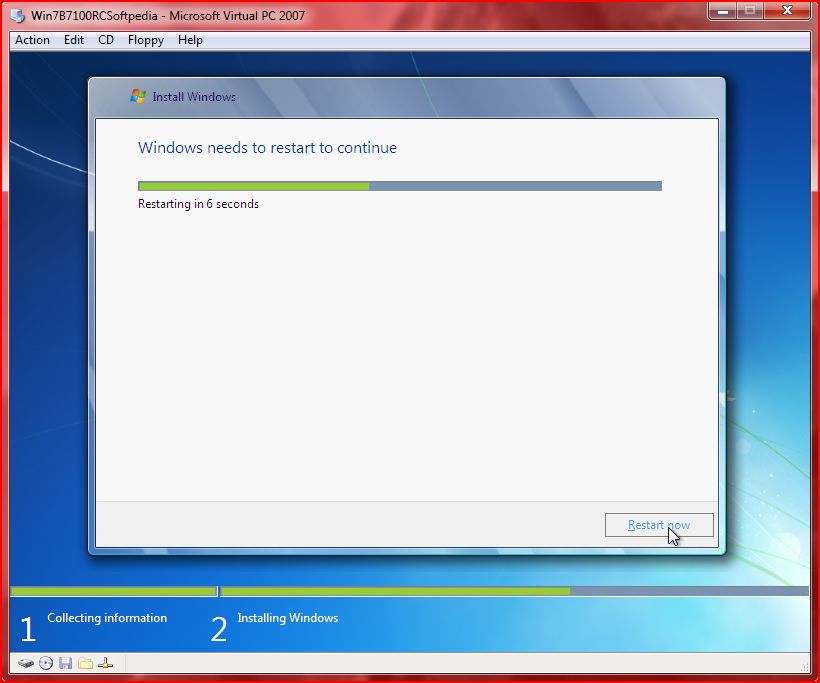
• copy ไฟล์ และทำการติดตั้ง ขั้นตอนนี้ใช้เวลาสักพักใหญ่ๆ
• Restart 1 ครั้ง
• ปรากฎ boot screen logo
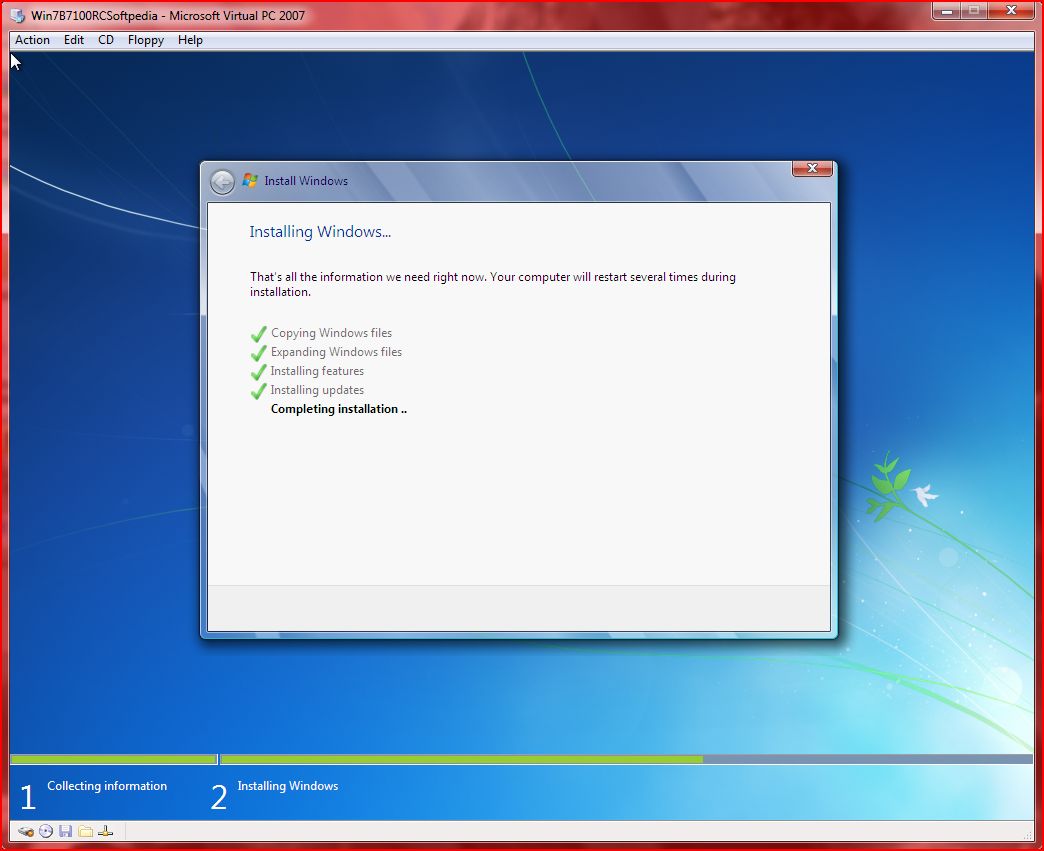
• กลับมาติดตั้งต่ออีกครั้ง แล้ว Restart 1 ครั้ง
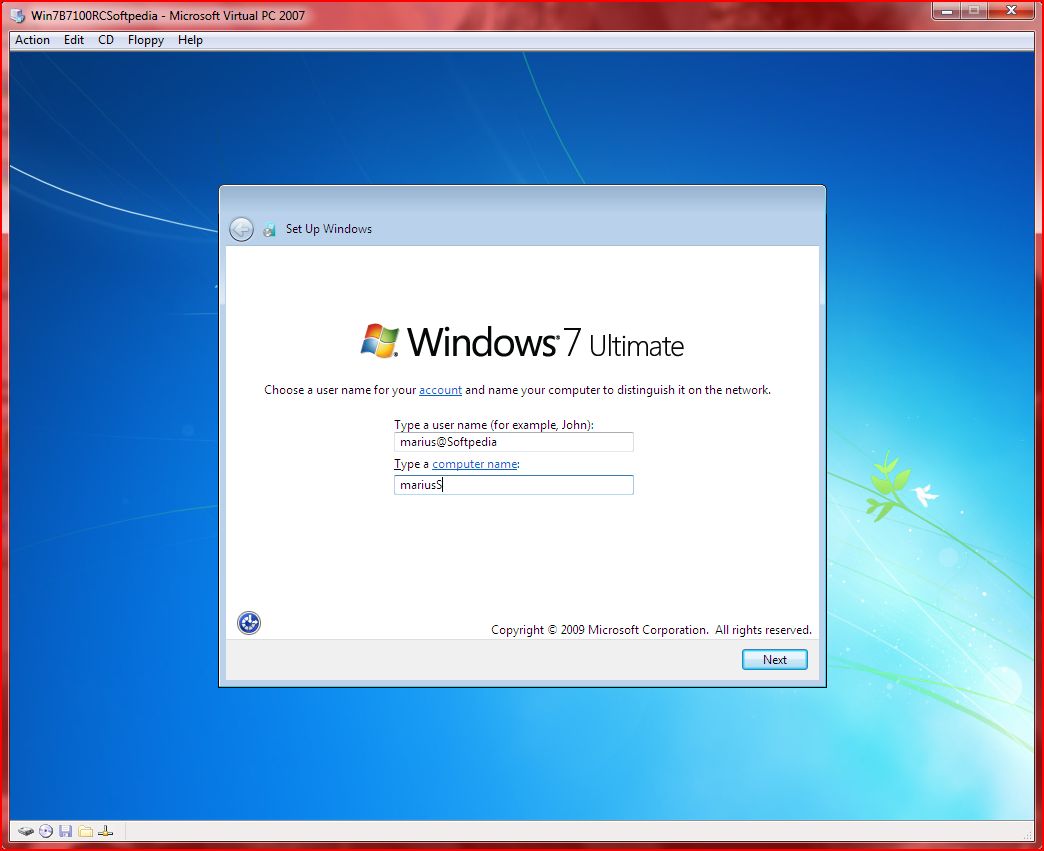
• ติดตั้งเสร็จแล้ว ตั้งชื่อผู้ใช้ และ ตั้งชื่อคอมพิวเตอร์
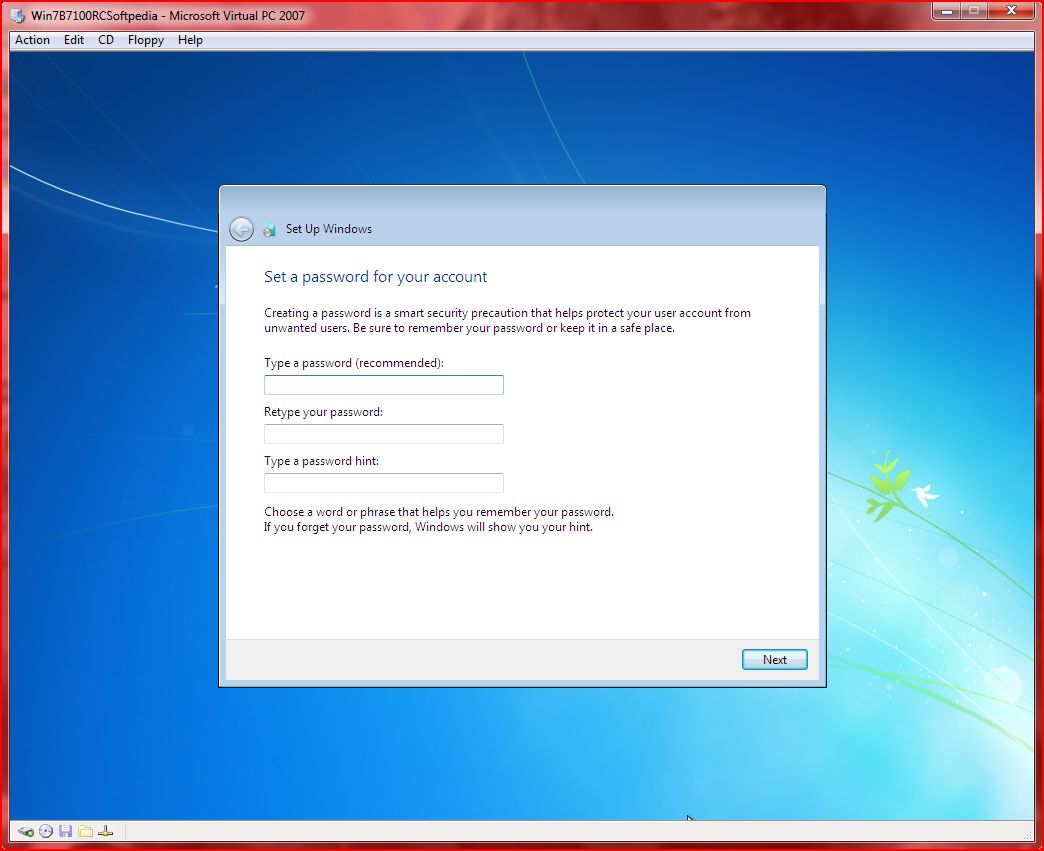
• ตั้งรหัสผ่าน ถ้าไม่ต้องการใช้รหัสผ่านให้เว้นว่างไว้เลย
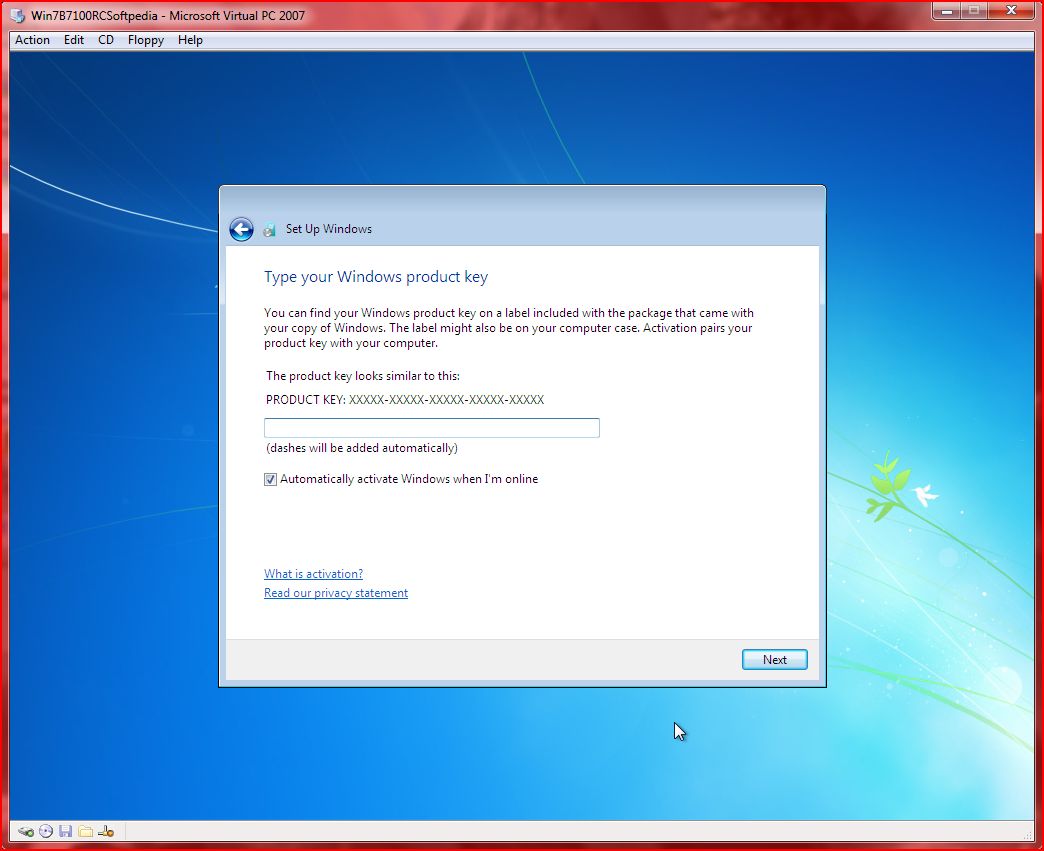
• ใส่ Product key ที่ได้มาจากตอนลงทะเบียนดาวโหลดตัวติตดั้ง
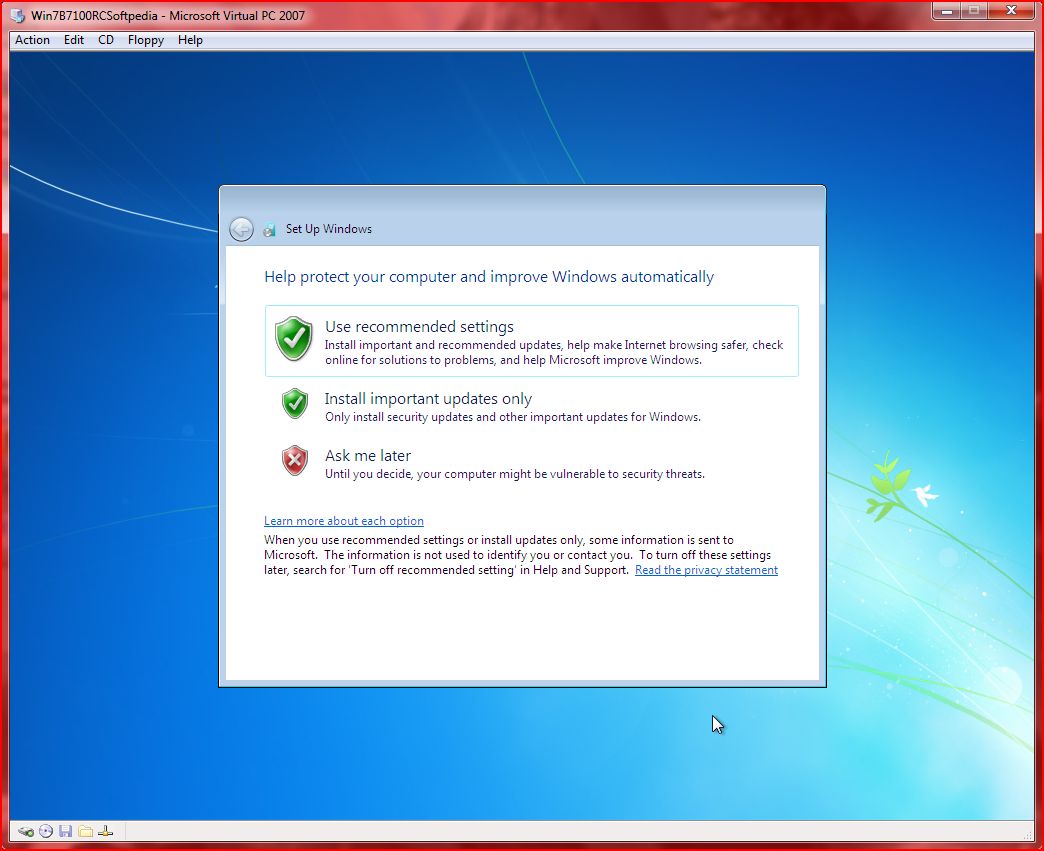
• ตั้งค่าการอัพเดต แนะนำให้เลือก use recommended setting
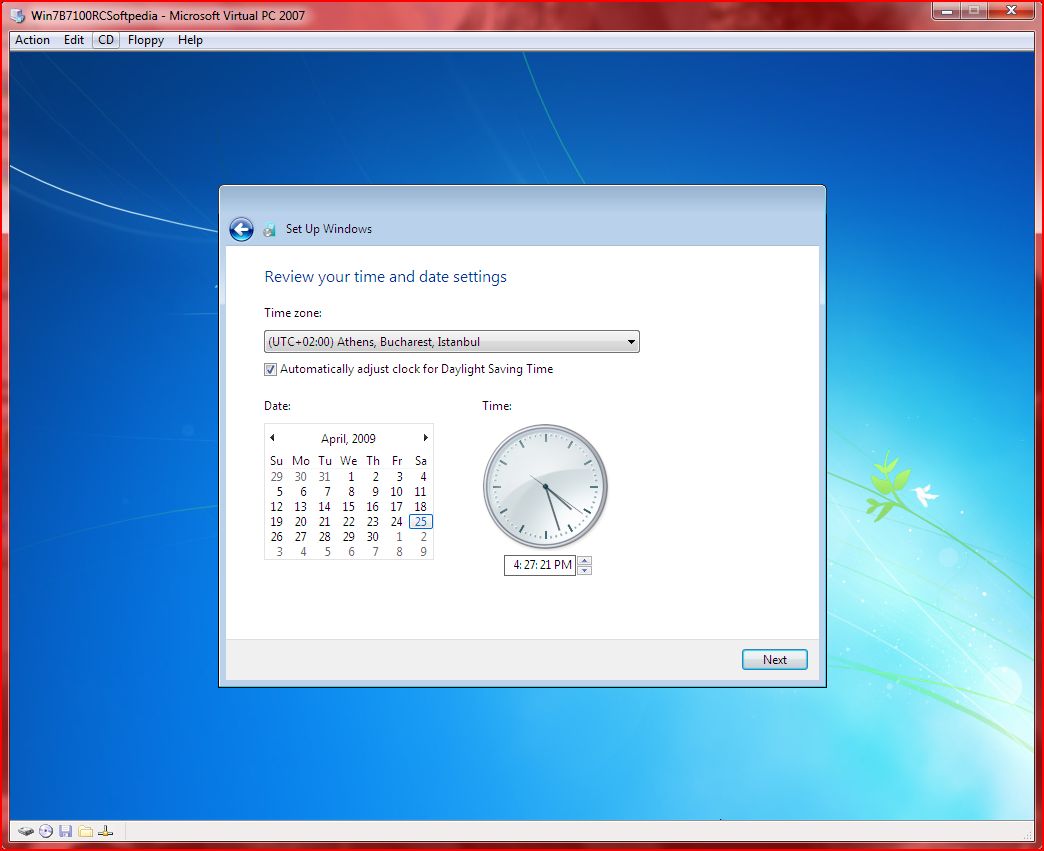
• ตั้งเวลา และวันเดือนปี เป็น +7.00 bangkok
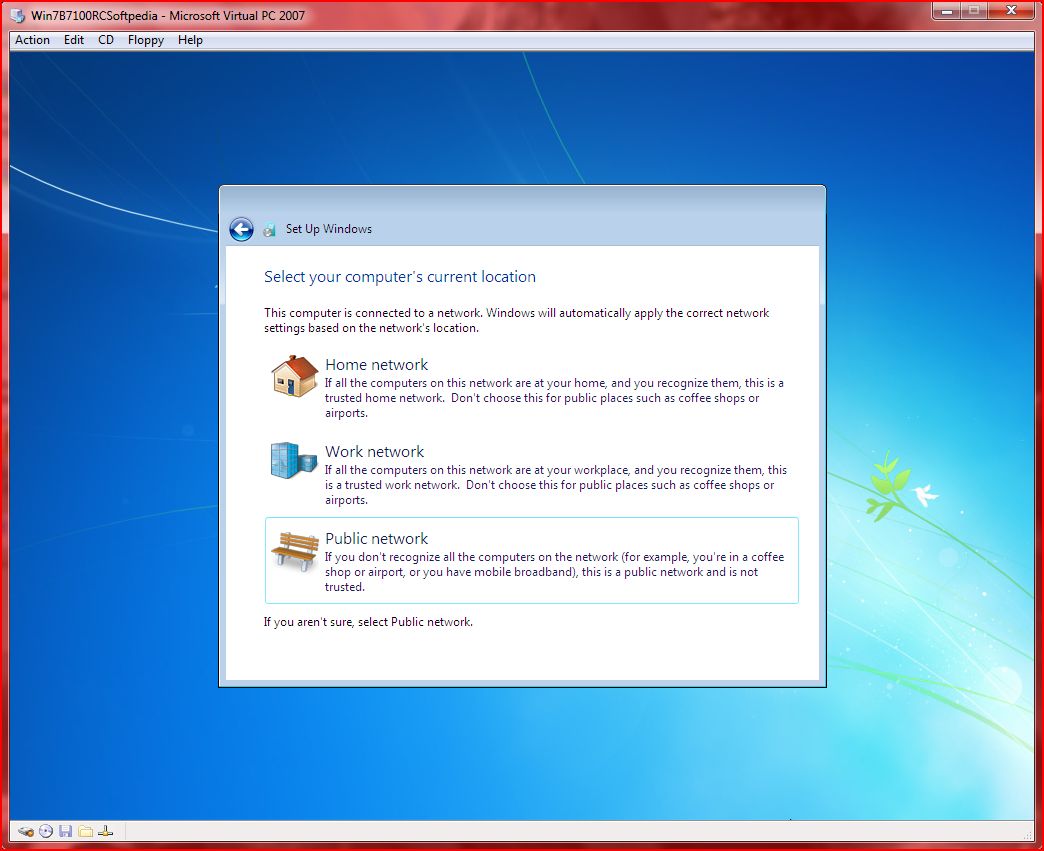
• จากนั้นตั้งสภาพแวดล้อมในการใช้งานคอมพิวเตอร์ แต่ละหัวข้อจะมีความปลอดภัยต่างกัน
• Home network ความปลอดภัยจะต่ำ เน้นการแชร์ไฟล์ให้กันและกัน
• Work network ควมปลอดภัยปานกลาง แชร์ไฟล์ได้แต่ต้องมีรหัสผ่าน
• Public network ความปลอดภัยสูง ไม่เก็บพาสเวิร์ดและไม่แชร์ไฟล์
• ถ้าไม่แน่ใจให้เลือก Public network
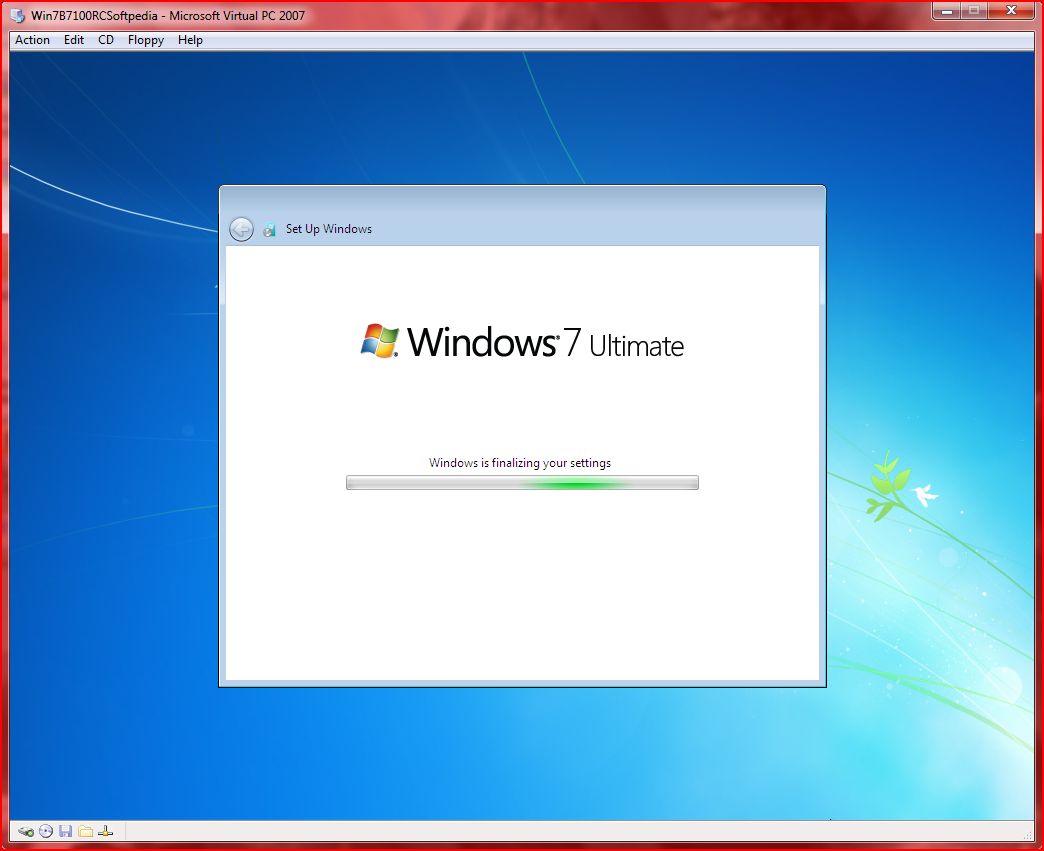
• เสร็จสิ้นการติดตั้ง เตรียมเข้าสู่ Windows 7
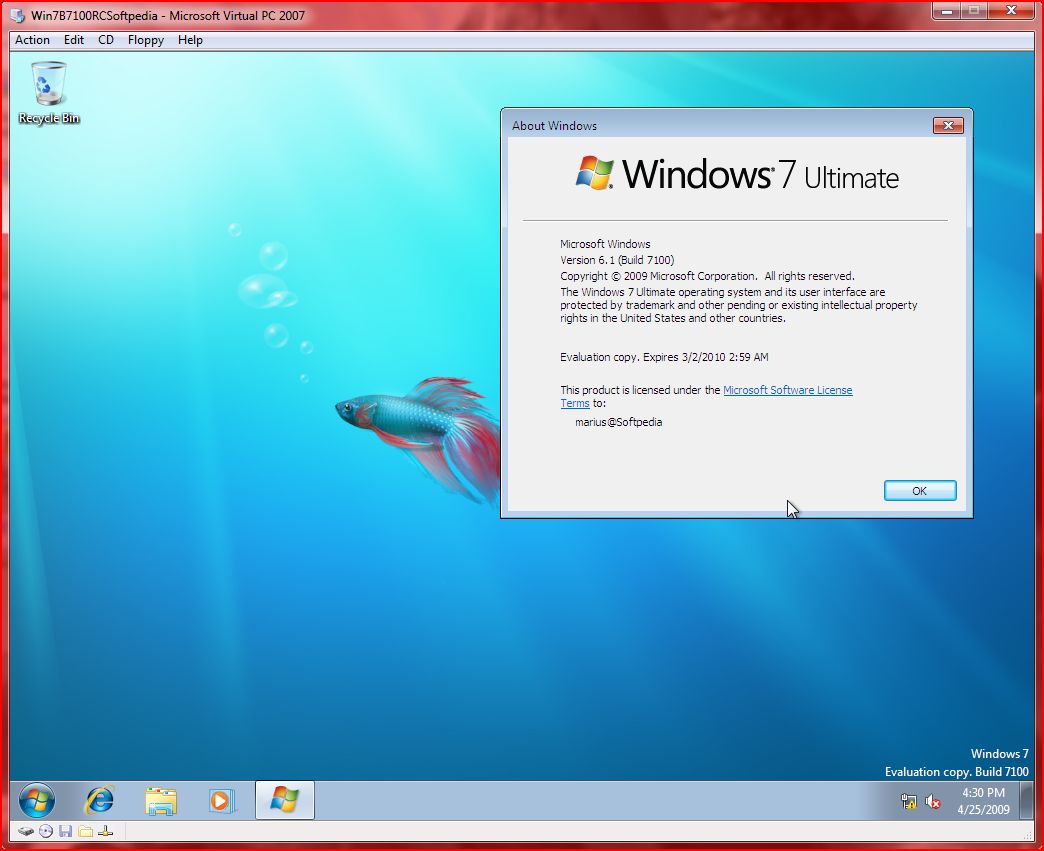
• หน้าจอ Desktop ของ Windows 7 RC
จะสังเกตได้ว่า ติดตั้งง่าย รวดเดียวจบ ไม่ต้องลงไดร์วเวอร์เลย ระบบมันจะหาให้เราเองหมด อาจจะมีบ้างเช่น เครื่องคอมพิวเตอร์ที่ต่อกับเครื่องพิมพ์หรือเครื่องสแกนเนอร์หรือฮาร์ดแวร์อื่นๆ ที่อาจจะจำเป็นต้องหาไดร์เวอร์มาลงเอง แค่หาไดร์เวอร์ส่วนต่างๆในเครื่องได้ก็แจ๋วแล้วครับ
อีกข้อแนะนำคือ เมื่อติดตั้งเสร็จแล้ว ขอให้เข้าไปทำการ activate หรือลงทะเบียนการใช้งานแบบสมบูรณ์ ซึ่งต้องทำภายใน 30 วัน หลังจากติดตั้งแล้ว สามารถทำได้แบบออนไลน์ แค่คลิกเมนู start ไปที่ my computer คลิกขวา เลือก properties เลื่อนลงมาด้านล่างจะมีลิ้งค์ให้คลิก activate online เมื่อทำเสร็จแล้ว จะสามารถใช้ได้อย่างถูกต้องเป็นเวลา 1 ปี หรือ ถึงวันที่ 1 มิถุนายน 2010
วันศุกร์ที่ 9 ตุลาคม พ.ศ. 2552
การติดตั้ง Windows 7 RC



สมัครสมาชิก:
ส่งความคิดเห็น (Atom)
ไม่มีความคิดเห็น:
แสดงความคิดเห็น